|
Unidad 2. Crear, abrir y cerrar una base de datos (II) |
|
Cerrar la base de datos. |
|
Se puede cerrar una base de datos de varias formas:
Si queremos además
cerrar la sesión de Access elegimos la
opción salir o hacemos clic en el botón
cerrar
|
|
Abrir una base de datos. |
|
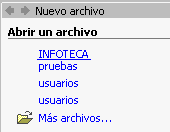
Podemos abrir una base de datos ya existente desde tres sitios distintos: |
|
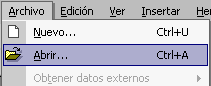
Elegir la opción Abrir... |
![]() |
|
|
|
|
![]() |
|
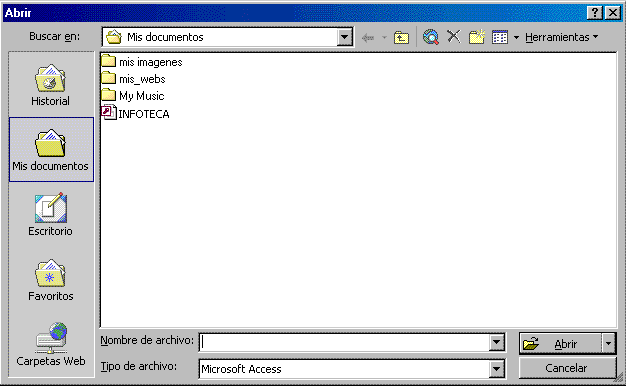
En cualquiera de los tres casos anteriores aparecerá el cuadro de diálogo Abrir:
Elegir la carpeta donde
está la base de datos que queremos abrir. Al abrir una carpeta, ésta se situará en el cuadro superior Buscar en:, y ahora en el cuadro inferior aparecerá toda la información de dicha carpeta. Hacer clic sobre la base de datos a abrir para colocar su nombre en el cuadro Nombre de archivo: y hacer clic sobre el botón Abrir. O bien hacer doble clic sobre la base de datos y se abrirá directamente.
|
|
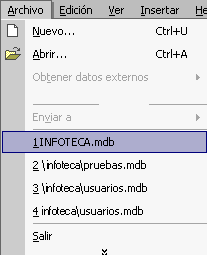
Al final del menú desplegable de la opción Archivo de la barra de menús aparece una lista con los últimos documentos abiertos. También aparece esta lista en el panel de tareas como hemos comentado anteriormente. Para abrir la base de datos basta hacer doble clic sobre su nombre en la lista. El primer documento de la lista es el último que se abrió. Esta forma de abrir la base de datos suele ser la más utilizada ya que normalmente trabajamos siempre con la misma base de datos.
|
|
|
|
|
|
Pág. 2.2 |
www.infoteca.com.uy -
El Portal de las consultas Informáticas
www.dreamsmaker.com.uy
- Diseño de Sitios Web Interactivos
www.circuloinformatico.com -
Capacitación Informática