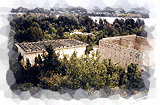
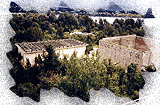
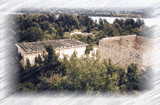
Bordes Diferentes
| Muchas veces queremos poner en nuestras páginas alguna galería con nuestras fotos, de amigos, etc, pero vemos que tener siempre el mismo borde hace que todo se vea repetitivo y monótono. Con este tutorial, nunca tendremos ese problema. | |
 |
1
Abrimos la imagen a la que
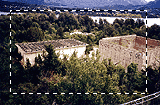
queremos crearle el borde en Photoshop. Debemos estar seguros de que la
misma está en modo RGB (Image>Mode>RGB
Color). También tenemos que elegir al color blanco como nuestro
color de frente (presionar D y luego X). Realizamos una selección rectangular dejando espacio en los bordes (de 8 a 10 pixels de distancia). |
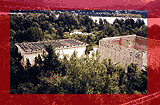 |
2 Presionamos el botón de Máscara Rápida (Ver Barra de Herramientas). Ahora, la selección se convertirá en un color transparente donde tenemos seleccionado y en rojo donde no lo está. Con esta selección ahora podemos trabajar como si fuera cualquier tipo de gráfico y aplicaremos los filtros sin problemas. |
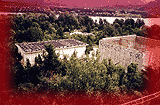 |
3 Aplicamos un blur (Filter>Blur>Gaussian Blur) con un valor de 5 a 6 pixels (dependiendo del espacio del borde). Y para agregar un efecto extra aplicamos otro efecto, en este caso Cristalizar (Filter>Pixelate>Crystalize). |
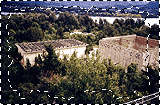 |
4 Desactivamos el modo de Máscara Rápida haciendo un click en el botón que se encuentra a su lado. Ahora la selección se verá como de costumbre, pero invertida para el uso que le queremos dar, elegimos Select > Invert (o CTRL+SHIFT+I) para invertirla y la llenamos con color blanco (Edit>Fill... o ALT+Backspace). |
| 5 En el cuarto paso de este tutorial, en vez de aplicar el efecto Cristalizar, podemos probar con otros efectos, y así obtener distintos resultados. Aquí abajo hay unos ejemplos. | |