| Uno de los elementos que todo sitio web necesita, son los botones. Con ellos podemos hacer links, mostrar mensajes, adornar un rincón solitario y mucho más. El botón que explica este tutorial es muy sencillo de realizar, desde Photoshop 4 en adelante, y aunque en el ejemplo se ha usado un óvalo, también podría haberse hecho sobre un cículo o cualquier figura de bordes redondeados. | |
 |
1
Comenzamos creando un
nuevo documento (CTRL+N) de 150x100 pixels. Elegimos el color
161,161,161 de frente y presionamos ALT+Backspace para llenar el fondo. Creamos un nuevo layer (SHIFT+CTRL+N) y con la herramienta de selección circular, creamos un óvalo. Lo llenamos con el color 131,131,131. A este layer lo llamaremos "original". |
 |
2
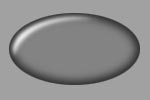
Sin deseleccionar, creamos
un nuevo Layer, vamos a Select>Feather y
suavizamos 4 pixels. Luego contraemos la
selección (Select>Modify>Contract) otros 4 pixels. Invertimos la selección (SHIFT+CTRL+I)
y la llenamos con color Negro (D y luego Shift+F5). Hacemos CTRL+Click en el layer original para obtener su selección, invertimos y borramos (Delete). Luego, bajamos la transparencia de este layer a un 70%. |
 |
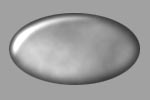
3 Creamos un layer y
cargamos la selección haciendo CTRL+Click
en el layer original. Movemos la selección con las flechas 10 pixels hacia
abajo
y 10 hacia la derecha
e invertimos la selección. Mientras mantenemos presionadas las teclas SHIFT+CTRL+ALT, hacemos click en el Layer original. Nos quedará la intersección, luego contraemos la selección (Select>Modify>Contract) 4 pixels y vamos a Select>Feather con un valor de 2 pixels. Finalmente, llenamos lo que nos queda con el color Blanco. |
 |
4
Creamos otro layer,
presionamos D y luego vamos a Filter>Render>Clouds. Luego vamos a
Filter>Render>Difference Clouds. Cambiamos
el modo de este Layer de Normal a Color Dodge. Cargamos la selección del layer original como ya hicimos, invertimos la selección y borramos lo que sobra. |
 |
5
Finalmente, nos paramos
sobre el layer original, cargamos su selección una vez más, elegimos el
color Blanco como color de frente y vamos a Edit>Stroke. Usamos
2
pixels y la opción "outside". Presionamos CTRL+U para modificar el Hue/Saturation, marcamos la casilla que dice Colorize y en el valor de Hue, ingresamos por ejemplo, el valor 218. |
 |
Extras Agregándole una sombra y utilizando unos trucos simples, se pueden obtener resultados realmente buenos a la vista. |