| Este efecto me llamó mucho la atención desde que instalé Win2000 en mi casa. El mismo trae un fondo de pantalla de un eclipse y desde que lo vi, busqué una manera de reproducirlo. La técnica que explico en este tutorial logra un efecto similar y puede ser usada no solo para un eclipse, sino que para textos también. | |
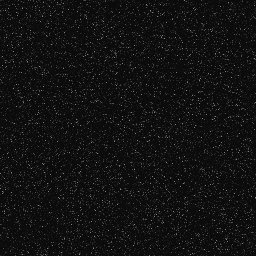 |
1 Creamos un fondo estrellado, como se explican en el tutorial sobre el Espacio (click aqui). A continuación, seleccionamos los colores por defecto (CTRL+D) y creamos un nuevo Layer sobre este fondo. |
 |
2
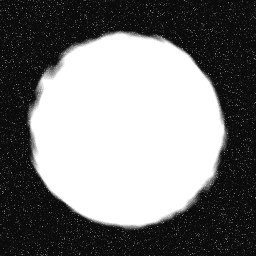
En este
nuevo Layer creamos un circulo y lo
llenamos de color Blanco y deseleccionamos.
Luego, aplicamos Filter/Distort/Ripple... Amount: 100% Size: Large.
Luego
aplicamos Filter/Blur/Radial Blur... |
 |
3
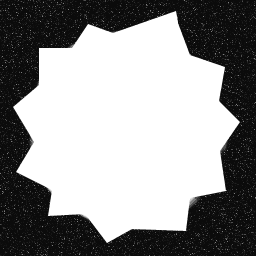
Escondemos
este Layer haciendo un click en el ojo que esta al lado del mismo. Creamos un
Layer nuevo y manteniendo presionada la tecla CTRL,
hacemos un click en el layer escondido para seleccionar la transparencia de ese layer. Ahora tomamos la herramienta de selección a mano alzada, y presionando la tecla SHIFT (para agregar a la selección actual), hacemos una figura puntiaguda un poco màs grande que el circulo anterior. Nos debe quedar algo similar al ejemplo. |
 |
4
Aplicamos un
Filter/Blur/Gaussian Blur... a este layer
de manera que no quede muy difuso, pero que no
se pueda decir que estaba compuesto por partes puntiagudas. Luego, volvemos a activar el Layer que estaba escondido y lo agrupamos al otro Layer. Para ello, nos posicionamos en el Layer superior y presionaos CTRL+E. |
 |
5 Volvemos a crear un nuevo Layer encima del anterior, y creamos un círculo que cubra la mayor parte del blanco. Podemos darle un pequeño Blur para alisar los bordes. |
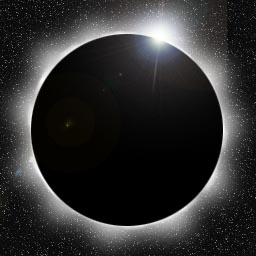 |
6
Por último,
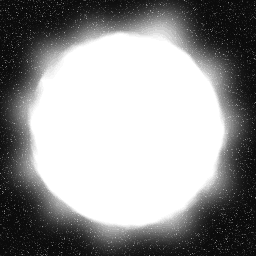
creamos otro Layer y lo llenamos de negro.
Le cambiamos el modo de Normal a Screen y
vamos a Filter/Render/Lens Flare... y
aplicamos los siguientes valores: Brightness: 90% Lens Type: 105mm Prime. Si necesitamos, corremos este layer hasta alguna de las zonas que tenga mas brilo. |