Efecto Diario.
| Y con esto no me refiero a un efecto que hagamos todos los dias. Este efecto tiene algunos usos, como trucar alguna tapa de un diario, o decir que la imagen la obtuvieron por Fax. Sea lo que sea, explicaremos como lograrlo en pocos pasos. | |
 |
1
Abrimos la
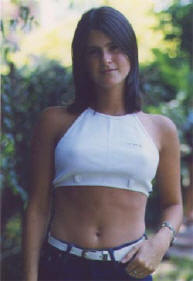
imagen original, de lo que sea, como el bombón de la izquierda.
Seleccionamos todo (CTRL+A) y copiamos (CTRL+C). Creamos un nuevo documento
(CTRL+N) y si todo va bien, las medidas
deben ser las mismas que las del documento original. En este momento te
recomiendo que las anotes. Luego pegamos el contenido del Porta Papeles de nuevo en la nueva imagen (CTRL+V). |
 |
2
Ya no vamos
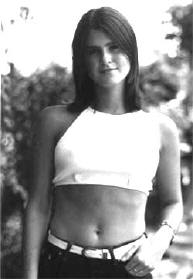
a utilizar el original, asi que lo podemos cerrar. Luego, a la copia, la
convertimos a escala de grises (Image > Mode >
Grayscale). Para que el efecto que vamos a aplicar se vea
realmente bien, tenemos que agrandar temporalmente esta imagen. Así que
vamos a Image > Size y le sumamos al valor
del ancho unos 500 pixels. Antes tenemos
que fijarnos bien que la casilla que dice
Constrain Proportions este marcada, asi el valor del alto se
ajustará automáticamente. También podemos aprovechar este paso para modificar un poco el Brillo y el Contraste de la imagen para resaltar un poco más los blancos y los negros de la imagen respectivamente. |
 |
3
Aplicamos el
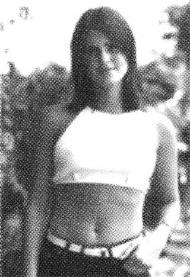
filtro Filter > Pixelate > Color Halftone.
Vemos en la ventana de propiedades de este filtro que el valor por
defecto es de 8
pixels. Pero este valor es muy alto para el efecto que queremos realizar. Bajamos entonces el valor hasta el menor posible y vemos que no podemos bajarlo de 4. Es por este motivo que tuvimos que agrandar la imagen en el 2º paso, ya que el valor de 4 pixels es demasiado para un tamaño normal de imagen. Aplicamos el efecto y volvemos a darle a la imagen el tamaño que tenía originalmente. (¿recuerdan que les dije que se lo anotaran?). |