Efecto Recortado
| El siguiente truco puede ser realizado con algunos filtros externos al Photoshop de manera muy sencilla, pero como siempre me gusta hacer lo mismo pero solo con lo que trae el Photoshop, aquí les explico como se hace. | |
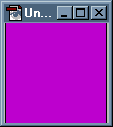 |
1 Abrimos un documento nuevo (Ctrl+N) , y pintamos el fondo con un color plano, el que más nos guste. |
 |
2
Nos
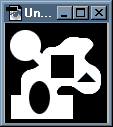
dirijimos a la ventana de canales y creamos un nuevo canal (presionando
 ).
Elejimos los colores predeterminados (presionando
d) y dibujamos una figura o las letras a las que queremos
recortar. Todo lo que esté en blanco será la zona de "recorte".. ).
Elejimos los colores predeterminados (presionando
d) y dibujamos una figura o las letras a las que queremos
recortar. Todo lo que esté en blanco será la zona de "recorte".. |
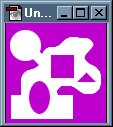 |
3 Ahora hacemos un click en el canal RGB en la ventana de canales y luego otro click en la ventana de Layers para volver al área de dibujo. Creamos un nuevo Layer y cargamos la selección (Ctrl+Alt+4) que hicimos anteriormente. Llenamos la selección con otro color o con una textura, que será la que estará por "debajo" del color principal. |
 |
4 Sin deseleccionar todavía, creamos otro layer por encima al anterior, suavizamos la selección (Ctrl+Alt+D) en un valor de 3 píxels y la invertimos (Shift+Ctrl+I). Movemos la selección 4 píxels a la derecha y 4 hacia abajo con las flechas. Esto solo debería mover la selección y NO la textura. Después llenamos la selección con negro. |
 |
5 Volvemos a cargar la primera selección, la volvemos a invertir, pero esta vez presionamos la tecla Delete (o Supr, como más les guste!). Así sacamos el resto del color negro que no nos interesa y solo nos quedamos con la parte que realiza el efecto de recorte |