Esferas 3D
| Vamos a ser sinceros. La esferita coloreada es muy linda y se pueden usar en muchas cosas, pero lo mejor es que la esfera simule ser de algún material. Vamos a ver como se hace sin ningún programa de diseño 3D. Solo Photoshop. | |
 |
1
ESFERAS
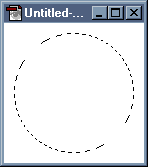
CON TEXTURAS Para empezar hay que crear un documento nuevo en RGB. Lo primero que necesitamos es una selección circular, por lo tanto, creá un nuevo layer (o capa) en Layer / New / Layer... y presionando ENTER o presionando el ícono de nuevo layer ( ). Con la selección circular y presionando SHIFT creá la selección... |
 |
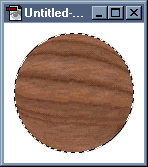
2 Paso seguido deberás llenar esta selección con la textura que quieras. Puedes hacer esto abriendo al archivo con la textura deseada. Elije toda la imagen (CTRL+A) y defínela como un patrón (Edit / Define Pattern). Ahora, haciendo click sobre el nuevo layer y con la selección activada, presionar SHIFT+F5 y cambiar la opción Foreground Color por Pattern. Debería quedar algo como la imagen de la izquieda. |
 |
3 Sin deseleccionar la imagen todavía, elegí Filter / Distort / Spherize y aplicalo al 100% de cantidad y que el modo sea Normal. |
 |
4 Siempre sin sacar la
selección, creamos ahora un nuevo layer, haciendo click en el ícono
correspondiente. Elegimos los colores por defecto de Photoshop (blanco y
negro) presionando la tecla D y luego los
invertimos (tecla X )para que el color de
frente sea blanco y el de fondo sea negro. Ahora, elegimos la herramienta de degradado y en la ventana de las opciones, elegimos a Foreground to Background como el gradiente y a Radial como el Tipo. Hacemos click en la parte superior izquierda y arrastramos y soltamos hasta la parte inferior derecha de la selección. Aparecerá una esfera como la del ejemplo sobre la esfera texturada |
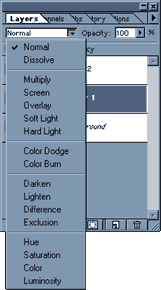 |
5 Y ahora acá es dónde viene
el truquito de todo esto. En la ventana de Layers
van a poder ver un pequeño menú desplegable que, normalmente, debe estar
diciendo Normal. Hacemos click en la
pequeña flechita para desplega el menú. Lo que aparece es una lista de los modos de mezcla que tienen los Layers. Elegimos Hard Light para que la esfera texturada se pueda ver a través de la esfera con gradiente. |
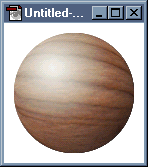 |
6 ¡ Y Listo !. Ahora solo queda probar con diferentes texturas y modos de mezcla, como Multiply, Overlay o Difference |