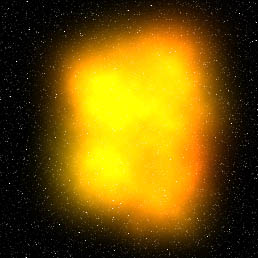
| Siguiendo con la serie de tutoriales dedicados al espacio, ahora vamos a ver como hacer una explosion creible, utilizando algunos modos de Layers y como siempre, los filtros estandar que vienen con el Photoshop. | |
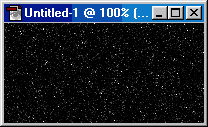 |
1 Comenzamos el tutorial dónde dejamos el anterior. Si no lo has visto, haz click aqui. Seguimos creando un nuevo layer encima del anterior. |
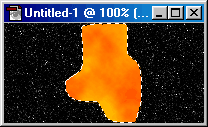 |
2
Utilizando la herramienta
de
seleccion de lazo, creamos una seleccion de rasgos desparejos como
la de la imagen del ejemplo. Luego, tomamos al Rojo como color de
frente y al Amarillo como color de
fondo y aplicamos Filter / Render / Clouds. Deseleccionamos. |
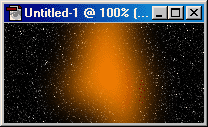 |
3 Vamos a Filter / Blur / Gaussian Blur y le damos un valor de 12 pixels aproximadamente para este tamaño de imagen. Como siempre recomiendo que hagan sus trabajos en la mayor resolucion que puedan y luego si necesitan una version más pequeña, que le reduzcan el tamaño desde Image / Image Size... . |
 |
4 Creamos un nuevo layer sobre el anterior y seleccionamos los colores predeterminados presionando D. Ahora volvemos a ir a Filter / Render / Clouds. Deberiamos tener algo similar a lo que muestra el ejemplo. |
 |
5 Ahora cambiamos el modo de la ultima capa de Normal a Color Dodge. Deberiamos tener algo similar a la imagen del ejemplo. Como se puede ver, es muy comun que algunas zonas de la "explosion" queden sobre expuestas. |
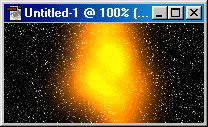 |
6 Para solucionar esto tan solo tomamos algun pincel muy suave (haciendo doble click sobre el pincel y eligiendo Hardness en 0% o en las opciones del pincel elegir Opacity en 10% o 15%)y con el color negro de frente, vamos pintando sobre las zonas sobre expuestas. El resultado debe ser parecido al del ejemplo. |
 |
7
El último paso se completa
solo para evitar que el layer que está en modo Color
Dodge, también nos ilumine demasiado a las estrellas que
están en el fondo. Solo tenemos que posicionarnos sobre ese layer e ir a Layers / Merge Down (CTRL+E).
Luego, cambiamos el modo de este layer que nos queda de Normal a Screen. |
| Nota :
Hay algunos puntos a
tener en cuenta.
|
|
 Si no nos gusta el primer tipo de explosion que nos crea el layer en
blanco y negro, podemos seguir aplicando el filtro Filter / Render / Clouds presionando
CTRL+F
hasta obtener una explosion que nos guste.
Si no nos gusta el primer tipo de explosion que nos crea el layer en
blanco y negro, podemos seguir aplicando el filtro Filter / Render / Clouds presionando
CTRL+F
hasta obtener una explosion que nos guste.