Figuras Simples
| Siempre que se comienza a aprender algo, sea lo que sea, se empieza desde cero. Photoshop no es la excepción y para que puedas realizar cualquiera de los Trucos que se publican en este sitio, aunque se hallan explicados al extremo de que cualquiera puede realizarlos, como mínimo debes saber como sea hacen las figuras más simples con este programa. | |
|
1
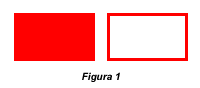
RECTÁNGULO:
Elige la herramienta de selección rectangular (  ).
Ahora solo debes realizar una selleción del tamaño que deseas y ubicarla
en el lugar apropiado de la imagen. Ahora puedes elegir rellenar esa
selección (FILL) o hacerle un borde (STROKE). ).
Ahora solo debes realizar una selleción del tamaño que deseas y ubicarla
en el lugar apropiado de la imagen. Ahora puedes elegir rellenar esa
selección (FILL) o hacerle un borde (STROKE).
Para llenar el rectángulo, presioná SHIFT+F5 con el color que quieres elejido como color de frente. Para hacerle un borde tenés que ir a EDIT/STROKE y elegir la cantidad de píxeles del borde y si debe ser interior, central o externo... Yo siempre elijo interno porque hace una línea más clara. |
|
 |
|
|
2
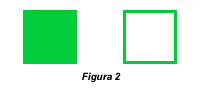
CUADRADO:
Hace un click en selección rectangular ( )
y presionando la tecla SHIFT hacé tu
selección. Después movela al lugar que desees. El mantener presionada la
tecla SHIFT hace que la selección tenga la
misma cantidad de píxeles horizontales y verticales, haciéndola un
cuadrado. Después rellenala o hacele un borde como se explica en el paso
anterior. |
|
 |
|
|
3
ÓVALO:
Igual. Tenés que elegir la herramienta de selección circular (  )
y seleccionar la parte de la imagen que creas necesaria. Luego puedes
llenarla o crearle un borde de la misma manera que antes... )
y seleccionar la parte de la imagen que creas necesaria. Luego puedes
llenarla o crearle un borde de la misma manera que antes... |
|
 |
|
|
4
CÍRCULO:
Aquí el truco es igual que para el cuadrado. Eligiendo la herramienta de selección circular ( )
tienes que hacer tu selección manteniendo presionada la tecla SHIFT. Otro aspecto importante de esta
selección es que si al hacer el primer click de tu selección mantenías
apretada la tecla ALT y luego la soltaste
para presionar el SHIFT, la selección se
hará tomando como centro del círculo el lugar dónde realizaste el primer
click. |
|
 |
|
| Los triángulos son un poco más complicados de realizar, ya que el Photoshop no viene con una herramienta para realizar polígonos de diferentes puntas (ya sean 3 como un triángulo o 5 como un pentágono). Por eso, esto se explica en otro tutorial. |