| En este tutorial,
se explica una técnica que si bien aqui se demuestra mediante un texto,
puede aplicarse en cualquier tipo de objeto, ya sea un botón o un ícono,
y se utilizan varias herramientas que vienen con el Photoshop. Nada de
agregados. Es un tutorial que catalogaría de avanzado, ya que muchos conceptos que utilizo deben ser conocidos por los usuarios, aunque intentaré ser lo más claro posible. |
|
 |
1 Creamos una nueva imagen de aproximadamente 600 x 400 píxels. Seleccionamos cualquier color de frente, en este caso el RGB (26,175,75). En un layer nuevo, utilizamos la herramienta de Texto (tecla T) para escribir cualquier texto. Lo llenamos con el color de frente y lo agrandamos hasta llenar casi todo el tamaño de la imagen (Mientras más grande, mejor sale el efecto). |
 |
2 Manteniendo presionada la tecla CTRL, hacemos un click sobre el layer que tiene el texto para seleccionarlo. A continuación, creamos un nuevo layer y contraemos la selección algunos pixels (Select > Modify > Contract), dependiendo del tamaño original del texto. |
 |
3
Seleccionamos el color
blanco como color de frente (Teclas D y X consecutivamente) y llenamos la selcciòn
con este color (ALT + Backspace). Deseleccionamos (CTRL + D) y aplicamos un Gaussian Blur (Filters > Blur > Gaussian Blur...) de 8 pixels. Luego volvemos a aplicarlo pero con 4 pixels y una tercera vez con 2 pixels. Ahora, cambiamos la opacidad del layer a 50% (Layers > Layer Options...) y su Modo de "Normal" a "Color Dodge". |
 |
4
Volvemos a hacer un click
en el Layer del texto manteniendo presionada la tecla CTRL para seleccionarlo, pero en la ventana
de Channels, presionamos el boton de "Grabar
selección como Canal" ( ),
y luego nos posicionamos en este nuevo canal. ),
y luego nos posicionamos en este nuevo canal.Nuevamente aplicamos una serie de Gaussian Blurs, primero con 8 pixels, luego con 4 y 2 pixels respectvamente. Deseleccionamos (CTRL+D) y aplicamos un Gaussian Blur más de 1 pixel. |
 |
5
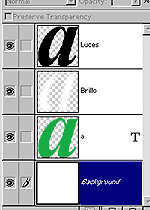
Nuevamente seleccionamos el texto como hicimos antes, creamos un nuevo Layer y lo posicionamos arriba de los dos
anteriores. Llenamos la seleccion con negro y hacemos un click en la
casilla que dice "Preserve Transparecy". Luego vamos a Layer > Layer Options... y cambiamos el Modo de "Normal" a "Screen". Con este Layer seleccionado vamos a Filters > Render > Lighting Effects... . Una vez aplicado el efecto, aplicamos un Gaussian Blur al Layer de 1 pixel. |
 |
6
El texto ya debería tener
su aspecto final, parecido al del ejemplo. Ahora, solo queda agregarle
una sombra del mismo color del texto, ya que la luz atraviesa el "plastico"
y se proyecta con el color del mismo. Tambien se puede aplicar un cambio de contraste sobre el último Layer, pero eso ya queda a gusto de cada uno. Image > Adjust > Brightness/Contrast |