| Junto con las sombras, este efecto es muy común encontrarlo en miles de títulos, ya sea en internet o en publicaciones de papel. Hay muchos plug-ins que producen efectos similares, pero según mi opinión, esta es la mejor forma de hacerlo. | |
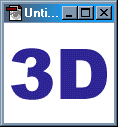 |
1 Abrimos un nuevo documento en modo RGB y 72 dpi de resolución, y haciendo click en la paleta de Layers, creamos uno nuevo presionando en el botón de Create New Layer ( ). Luego tipeamos el texto que queremos dentro de la capa en el color que sea. |
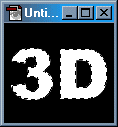 |
2 Presionando la tecla CTRL, hacemos un click sobre la capa dónde se encuentra el texto para que sea seleccionada la información de transparencia de esa capa. Vamos a la paleta de Channels y presionamos el botón de Grabar selección como canal ( ). |
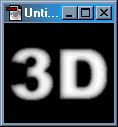 |
3 Ahora, nos posicionamos en el nuevo canal que creamos (Channel #4) y con la selección todavía cargada le aplicamos un Gaussian Blur (Filter/Blur/Gaussian Blur...) de aproximadamente 3 píxels. Repetimos la misma operación pero con 1,5 pixels y luego con 0,75 pixels. |
 |
4 Nos volvemos a posicionar
sobre el Layer que contiene el texto y sin deseleccionar todavía
elegimos Filter/Render/Lighting effects. Se
puede jugar un poco con las opciones, pero las que elegí yo para este tutorial son las siguientes: Light type: Spotlight Intensity : 35 Focus : 69 Gloss : 100 Material : -100 Exposure : 0 Ambience : 11 Texture Channel : Channel #4 (esto es importante) Height : 17 . |
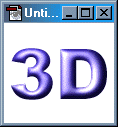 |
5 Este debería ser más o menos el resultado después de aplicar el último efecto. Pero repito : siempre se puede jugar con las opciones y ver los diferentes tipos de resultados que puede dar un mismo efecto. En este caso se pueden cambiar los tipos de luces, su posición, el material, la altura, etc. |
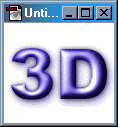 |
6 Para darle incluso un efecto mucho más 3D a las letras, siempre se le puede aplicar una sombra, que le de profundidad con respecto al fondo.. |