| ¿Nunca tuvo
tiempo para ponerse a escribir cosas en la arena, con piedritas, en una
tarde romántica? No importa, ahora puede hacerlo con Photoshop. Un muy claro ejemplo de lo que se puede hacer con Photoshop y un poco de imaginación. En este tutorial, que dicho sea de paso, es el más extenso hasta ahora, utilizaremos algunas cosas aprendidas en otros tutoriales. |
|
 |
1 Comenzamos creando un nuevo documento y haciendo un fondo como de arena. Para hacerlo, puedes seguir la explicación en el Tutorial para Fonde de Arena. |
 |
2 Luego creamos un nuevo Layer, y escribimos el texto que vamos a convertir. Haciendo click derecho en el layer del texto elegimos Rasterize Layer o Render Layer. Tenemos que fijarnos que la fuente tiene que ser lo mas "ancha" posible. |
 |
3 Presionamos
D y luego X
para tener el color blanco elegido. Luego, vamos a
Filter > Texture > Stained Glass y usamos los valores: Cell Size: 6 Border thickness: 4 |
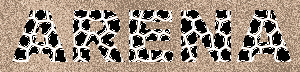 |
4 Tomamos la herramienta de Selección de Varita Mágica. Ahora, seleccionamos uno de los sectores negros y luego vamos a Select > Similar. Ahora todos los sectores deberian estar seleccionados. Si alguno no lo está, presionando SHIFT hacemos click en los sectores que no estén seleccionados. |
 |
5 Vamos a Select > Save Selection para guardar la selección como un Channel y luego deseleccionamos presionando CTRL+D. Ahora suavizamos los bordes como se explica en el Tutorial de Bordes Redondeados, pero con un valor de 2 pixels en el Gaussian Blur. |
 |
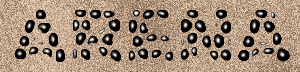
6 Ahora comienza la magia. Hacemos CTRL+click en el channel y volvemos al documento. Borramos el Layer con el texto y creamos uno nuevo. Con el color negro elegido y la selección cargada, presionamos ALT+Backspace para pintarla. NO deseleccionamos. |
 |
7
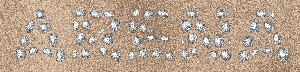
Volvemos al Channel y aplicamos un Blur de 3 pixels aproximadamente. Ahora de nuevo en
el Layer que creamos en el paso anterior, aplicamos
Filter > Render > Lighting Effects Aún NO deseleccionamos. |
 |
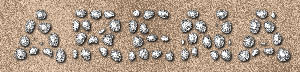
8 Las piedras asi se ven muy
oscuras, asi que vamos a Image > Adjust >
Brightness/Contrast y subimos el brightness a 100%. Luego volvemos a hacerlo pero con el
valor entre 30%-40%. A continuación, vamos a Filter > Noise > Add Noise con un valor de 10%, Gaussian y Monochromatic. Ahora SI deseleccionamos. |
 |
9 Finalmente, creamos un
nuevo ayer entre el fondo y el texto, y hacemos una sombra, como explica
el
Tutorial sobre
Sombras. Quedaría como opción hacer un poco de Agua debajo del texto, pero eso sería tema para otro tutorial. |